
El software RSLinx Calssic permite configurar la comunicación en una computadora para poder conectarse a los PLC de la marca Allen Bradley. Dentro del software se puede establecer los drives con los protocolos de comunicación más utilizados como RS232, Ethernet, DH485 y los protocolos endémicos de cada serie de PLC. Para instalar este software en sistemas operativos más recientes como Windows 8.1 y Windows 10, es recomendable usar una máquina virtual.
En caso de que tu computadora tenga sistema operativo Windows 8.1, Windows 10 o más reciente, te recomiendo instalar una máquina virtual con sistema operativo Windows XP, para que no tengas problemas de incompatibilidad. En el siguiente link explico cómo hacerlo: máquina virtual.
Requisitos mínimos de instalación
- Procesador Pentium o superior
- Memoria RAM 32MB o mas
- Archivo de instalación, puede descargar el software del siguiente link Software
- La contraseña del archivo es «Ciberchambas»
- 50MB en disco duro
- Sistema operativo Windows XP/Vista/7
- Tarjeta Ethernet o cable serial para la comunicación con el PLC
Pasos de la instalación
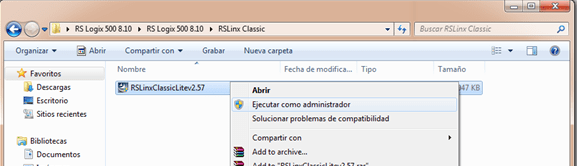
El primer paso es extraer el archivo «RSLinx Classic.rar» y después en la carpeta con el mismo nombre dar clic derecho al archivo «RSLinxClassicLitev2.57» y seleccionar la opción ejecutar como administrador.
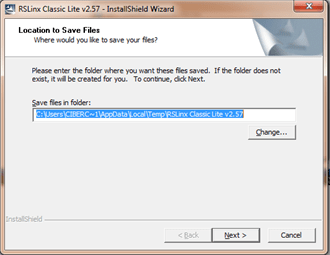
Nos aparecerá una ventana donde podemos escoger donde se extraerán los archivos necesarios para la instalación. Estos archivos son temporales por lo que recomiendo dejar la ubicación como esta.
Una vez terminada la extracción, se abrirá el instalador, ahora le damos clic al botón «Next».

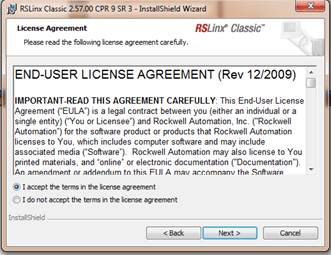
Nos aparecerá la licencia de uso, la leemos y si estamos de acuerdo seleccionamos la casilla «I accept the therms in the license agreement» y después le damos clic al botón «Next».
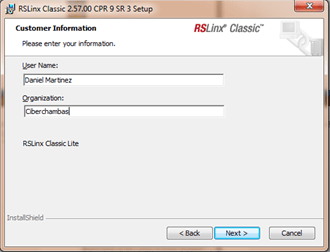
En seguida aparecerá la ventana donde configuraremos el nombre del usuario y la compañía a la que pertenecemos. Después de llenar los campos presionamos el botón «Next».
En la ventana que aparece a continuación configuramos que opciones queremos instalar en la computadora y tambien la ubicación donde se van ainstalar. Mi recomendación es dejar las opciones como estan y despues presionar el boton «Next».

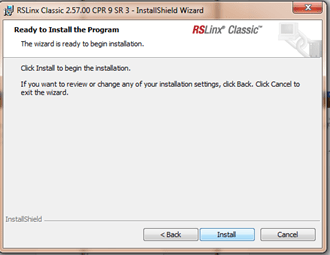
Por último, le damos clic al botón «Install» y comenzara el proceso de instalación.
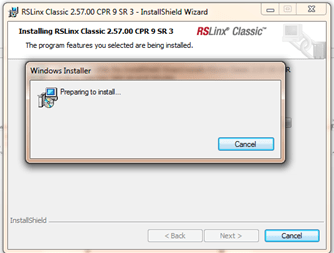
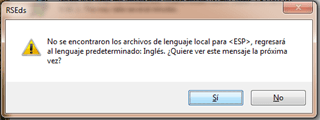
Durante la instalación es posible que aparezca un mensaje donde nos indica que no encontraron los archivos en español, y por lo tanto se instalara en inglés, solo aceptamos el cuadro de confirmación.
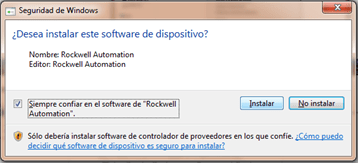
También durante la instalación nos pedirá confirmación para instalar los drives de la comunicación con los PLC. seleccionamos la casilla «Siempre confiar en el software de Rockwell Automation» y después le damos clic al botón «Instalar».
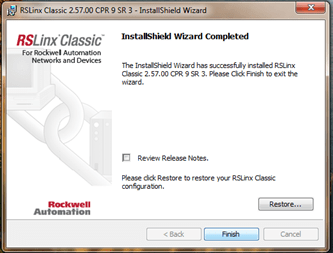
Cuando termine la instalación, nos aparecerá un mensaje de confirmación, solo le damos clic al botón «Finish» y ya tendremos el software instalado.