

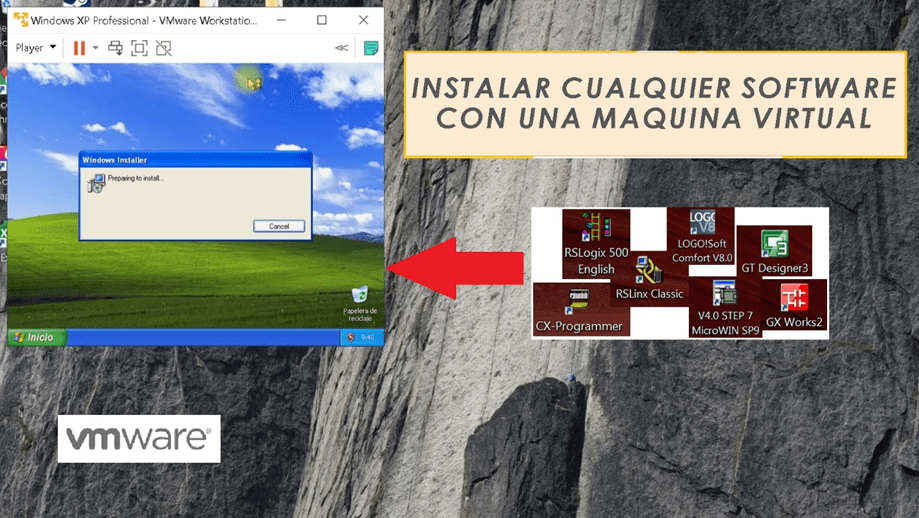
VMware Workstation Player le permite ejecutar un segundo sistema operativo aislado en un mismo PC. Esta herramienta es ideal para instalar programas obsoletos que no funcionan en los sistemas operativos recientes. También instalar una máquina virtual te permite interactuar con equipo obsoleto de automatización, solo se necesita instalar los drives de comunicación necesarios.
Pasos para instalar máquina virtual
- Descargar la ISO con el SO, puede hacerlo en el siguiente link Windows XP
- Descargar e instalar VMWare Workstation player
- Instalar el sistema operativo
- Crear carpeta compartida
- Instalar los drives de comunicación. Pueden descargar los drives del siguiente link Drive CH340
Descargar e instalar VMWare Workstation player
En el buscador de internet que usemos realizaremos la siguiente búsqueda “VMWare Workstation player” Abriremos la pagina que corresponda a la dirección www.vmware.com. También podemos hacer clic en el siguiente link VMWare Workstation player.
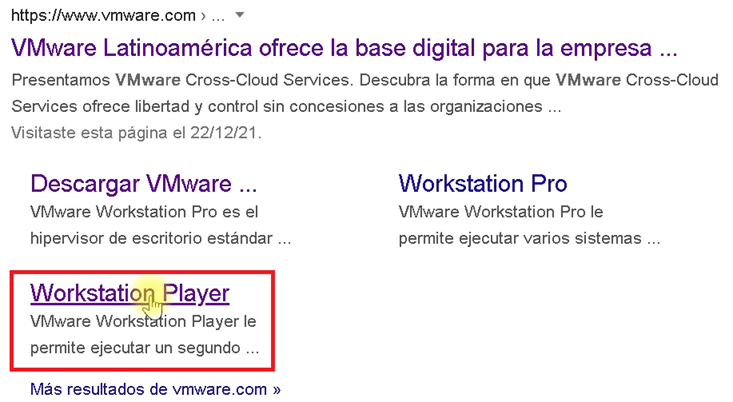
Nos iremos al apartado de descargas y seleccionaremos la opción que corresponda al sistema operativo que usamos.
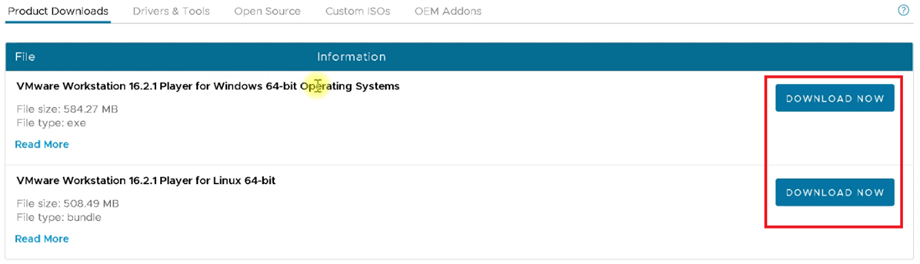
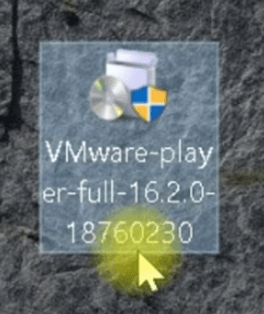
Una vez que tengamos descargado el instalador, le damos clic derecho y lo ejecutamos como administrador.
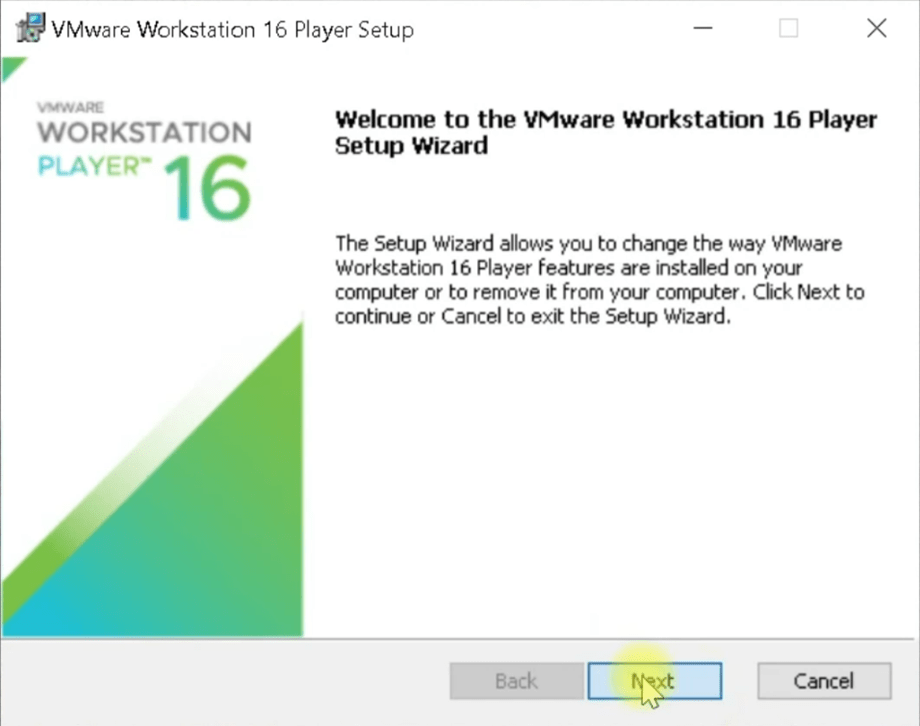
Aparecerá el asistente de instalación, le damos clic al botón “Next” y seguimos las instrucciones para instalar el software.
Instalar el sistema operativo
Ya que tengamos el software instalado, le damos doble clic al icono que se creó en el escritorio.
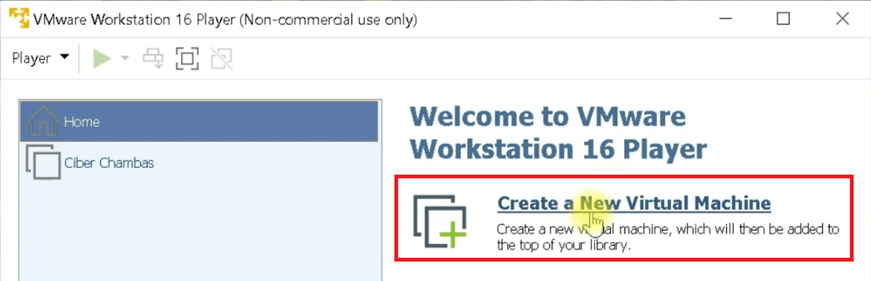
En la ventana que aparece nos posicionamos en el apartado “HOME” y después le damos clic a la opción “Create a New Virtual Machine”.
Seleccionamos la casilla “Installer disc image file (ISO)” y después le damos clic al botón “Browse”.
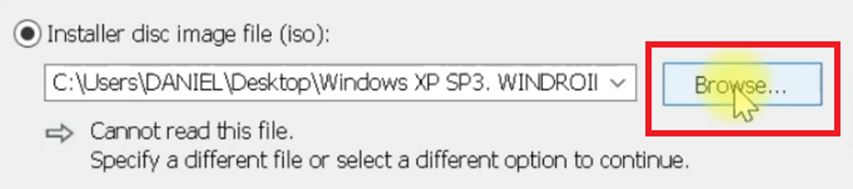
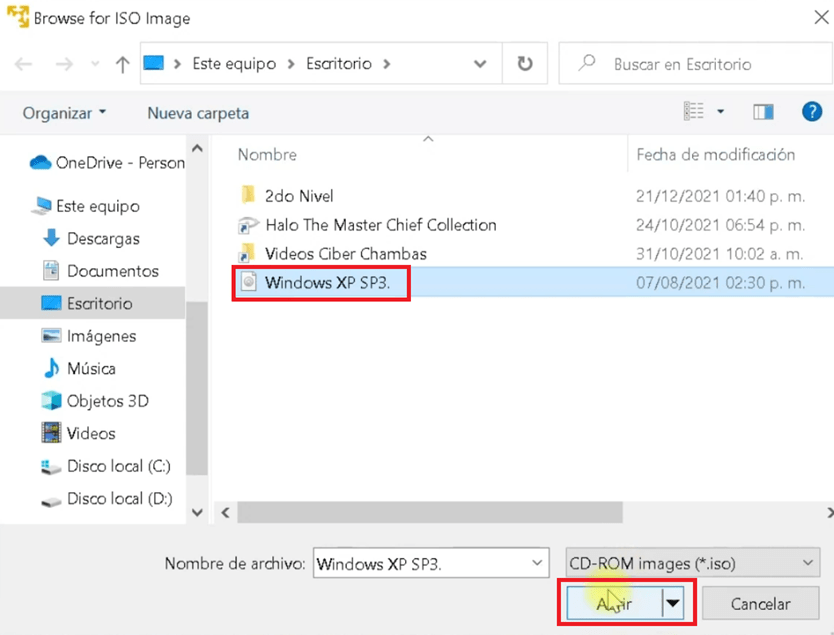
En seguida buscamos el archivo ISO que descargamos al principio de este tutorial, le damos un clic y después presionamos el botón “Abrir”.
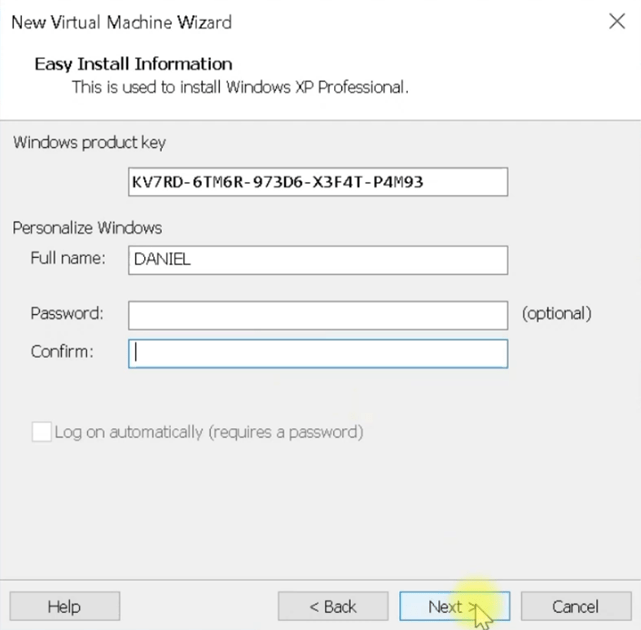
Le damos clic al botón “Next” y en la siguiente ventana colocamos la clave de activación del sistema operativo. Opcionalmente podemos colocar una contraseña. Presionamos el botón “Next”
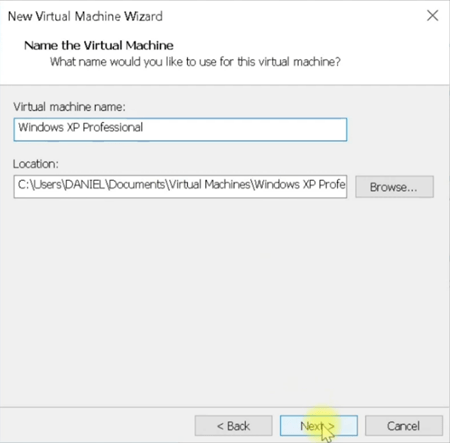
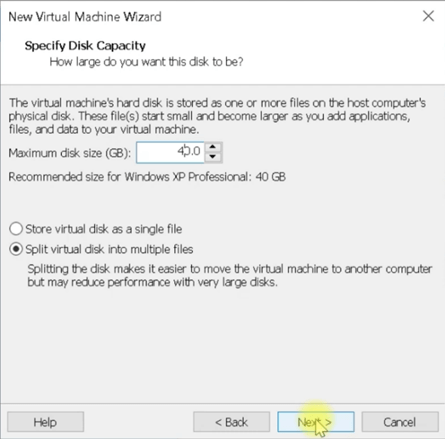
Ahora le colocamos un nombre a la máquina virtual y también seleccionamos la ubicación donde se instalará, después presionamos “Next”. En la ventana que sigue escogemos la capacidad de espacio en disco duro que puede ocupar la maquina virtual. Si va a instalar muchos programas puede incrementar la capacidad. Le da clic al botón “Next”.
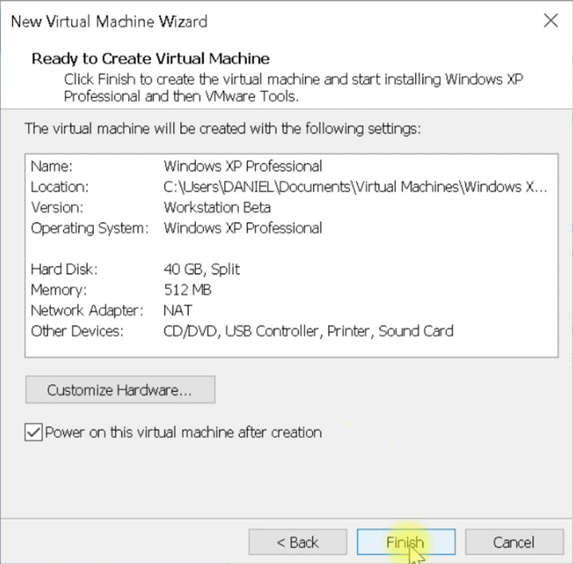
Por último, nos aparecerá una ventana de confirmación con las características de la maquina virtual. Le damos clic al botón “Finish”.
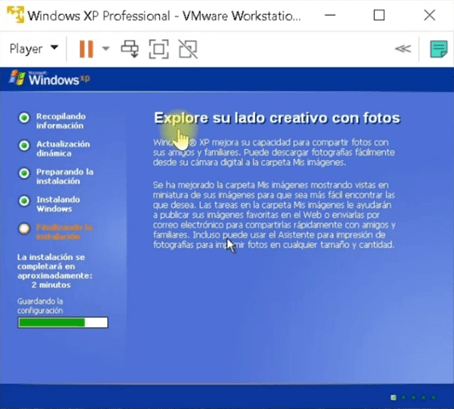
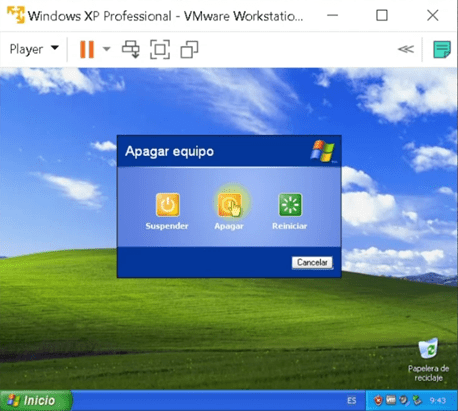
Comenzará la instalación del sistema operativo en la máquina virtual, este proceso puede tardar alrededor de 15 minutos. Cuando termine la instalación apagamos el sistema operativo.
Crear carpeta comprimida
En el escritorio creamos una carpeta y le ponemos el nombre “Win XP Compartido”. Despues abrimos el software VMWare Workstation player, seleccionamos la maquina virtual que creamos y en seguida le damos clic a la opción “Edit virtual machine settings”
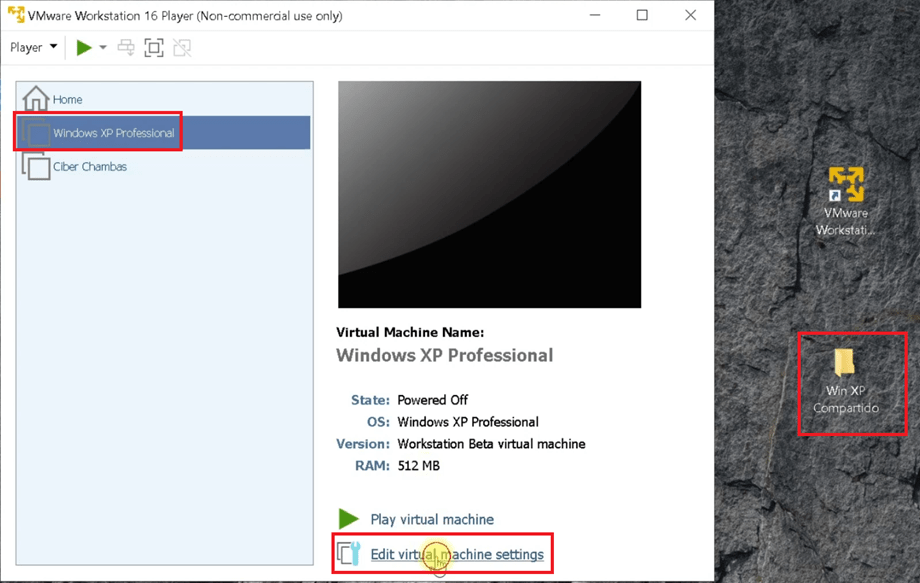
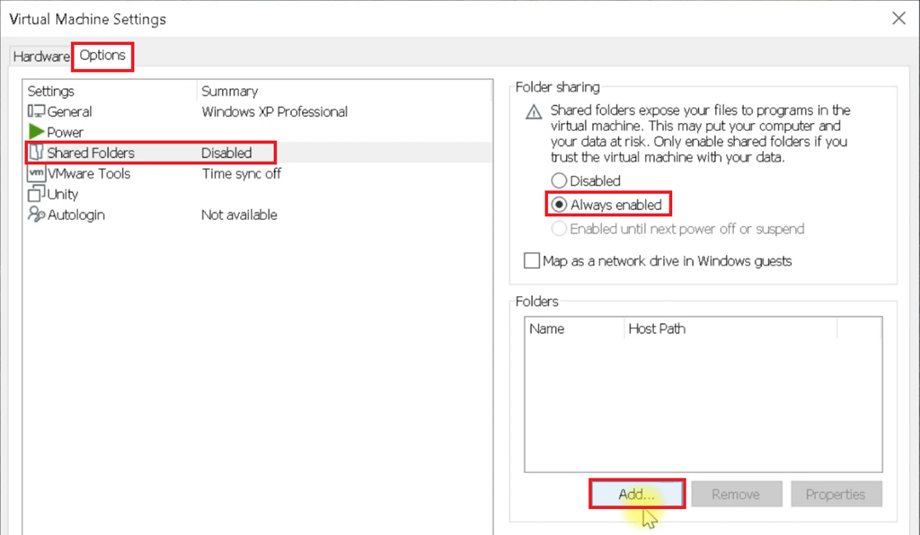
En la ventana que aparece, nos pasamos a la pestaña “Options”, después le damos clic a la opción “Shared Folders” y en el menú de la derecha seleccionamos la casilla “Always enabled”. Después presionamos el botón “Add”.
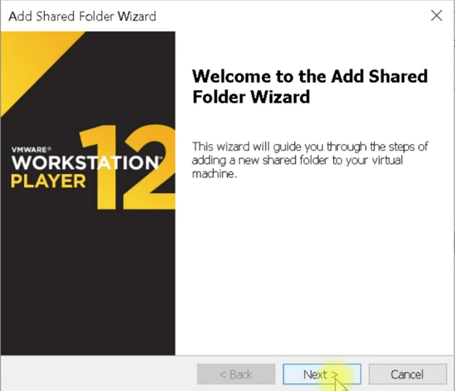
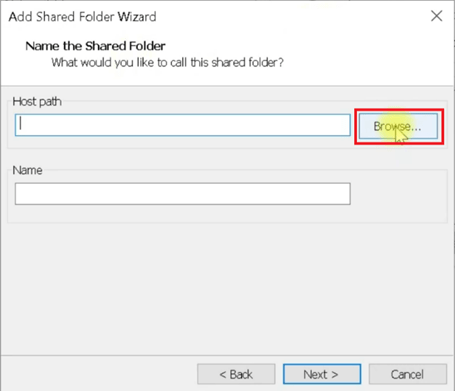
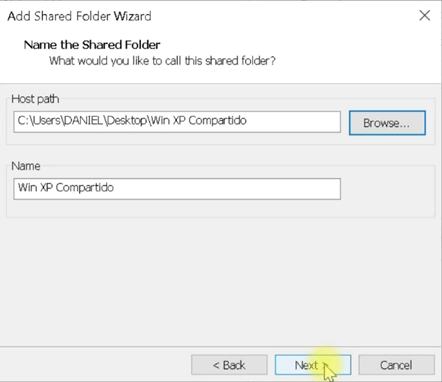
Nos aparecerá el asistente para configurar las carpetas compartidas. Presionamos “Next”. Luego en el apartado “Host path” le damos clic al botón “Browse”.
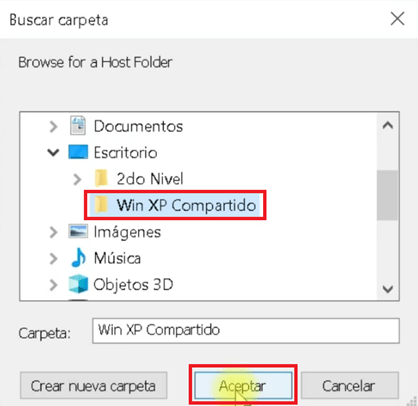
Buscamos la carpeta que creamos previamente, le damos un clic y luego presionamos el botón “Aceptar”.
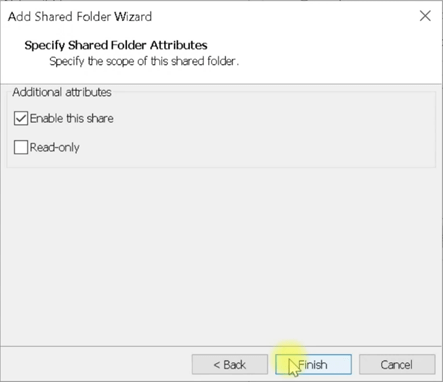
Le damos clic a “Next”. En la siguiente ventana tenemos dos casillas, la primera sirve para poder compartir archivos entre el SO de la máquina virtual y el SO de la computadora. Si seleccionamos la segunda casilla “Read only” El SO de la máquina virtual solo podrá ver los archivos en la carpeta compartida pero no podrá agregar archivos. Le damos clic al botón “Finish”.
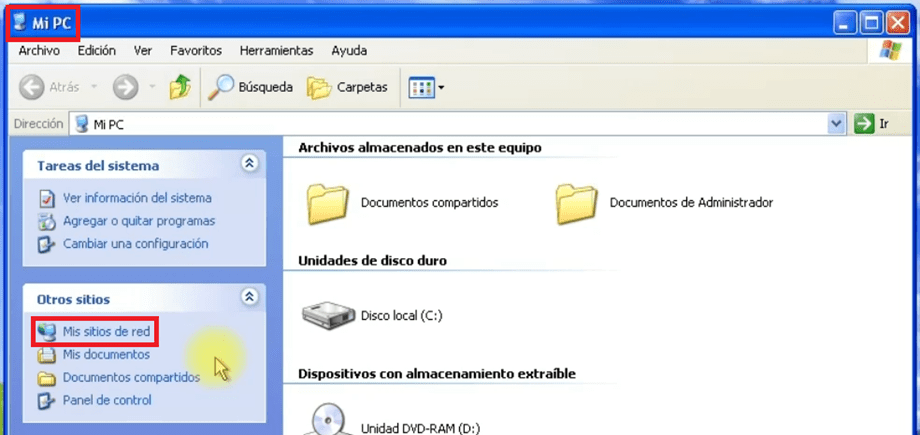
Por último, iniciamos de nuevo la maquina virtual y ya que haya cargado el SO nos vamos al menú inicio y seleccionamos la opción “Mi PC”. Después en el menú de la izquierda buscamos la opción “Mis sitios de red” y le damos clic.
También en el menú de la izquierda entramos la opción “Agregar un sitio de red”.
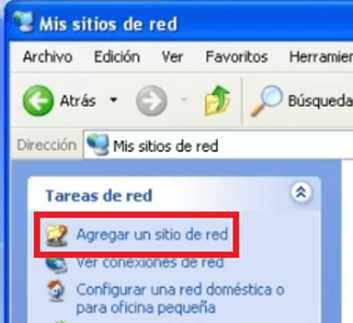
A continuación, le damos clic al botón “Siguiente” dos veces y después al botón examinar. Luego abrimos los menús de la Red hasta encontrar la carpeta “Win XP Compartido”. La seleccionamos y presionamos el botón “Aceptar”.
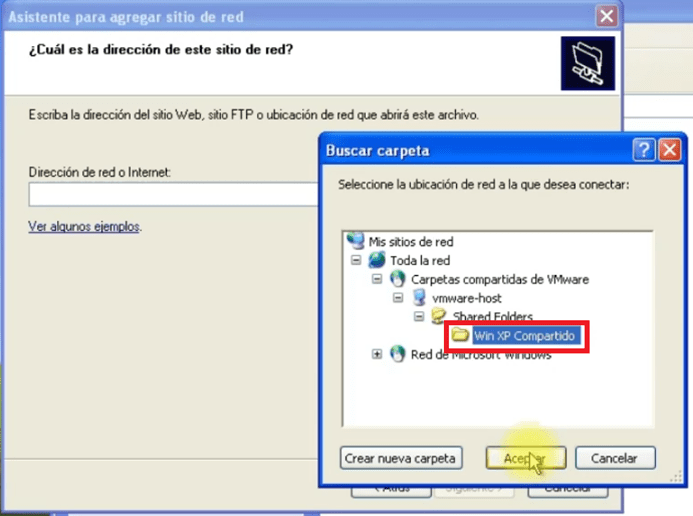
Si queremos compartir algo entre el sistema operativo principal y el sistema operativo de la maquina virtual, lo podemos hacer desde la carpeta compartida, todo lo que pongamos dentro lo podremos ver en ambos SO.
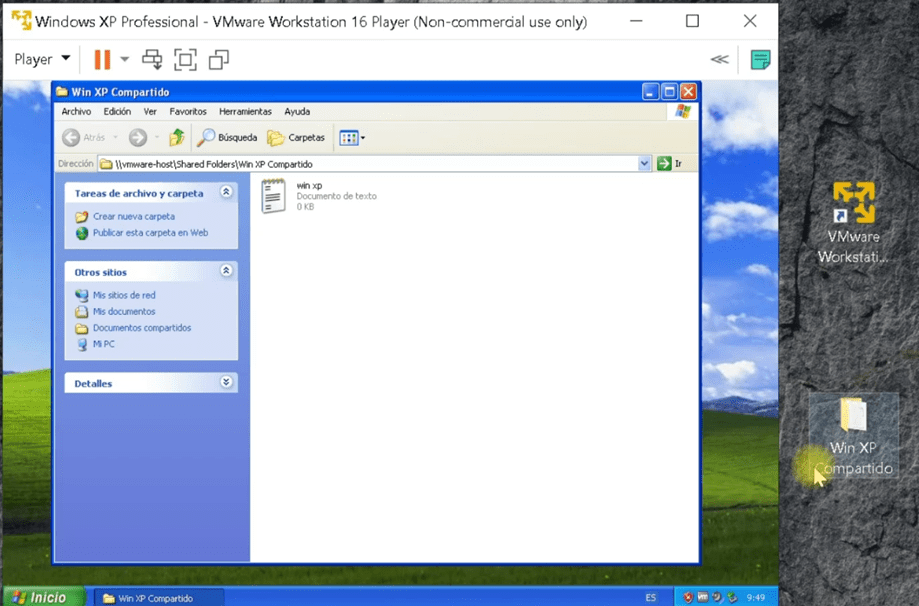
Instalar los drives de comunicación
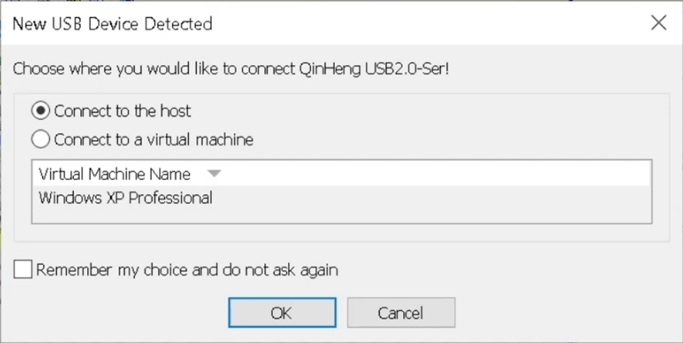
Para terminar, vamos a instalar los drives de comunicación para la mayoría de los cables de comunicación para PLCs. Conectamos un cable de comunicación a la computadora y en seguida aparecerá un mensaje preguntando su queremos que el cable lo detecte el SO principal (Host) o si queremos que lo detecte el SO en la maquina virtual. Seleccionamos la casilla “Connect to a virtual machine” y luego le damos clic al botón “OK”.
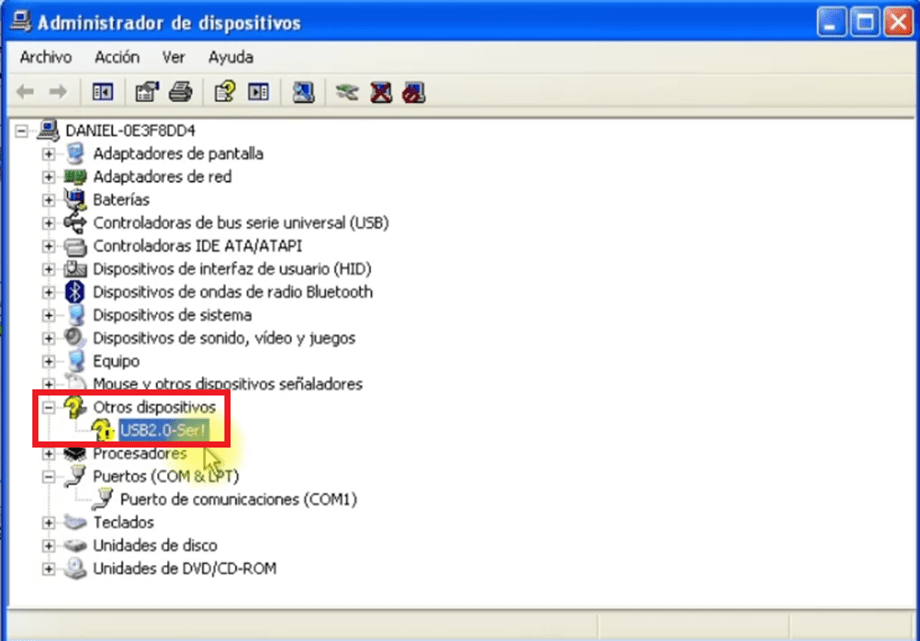
En el SO de la maquina virtual nos vamos al panel de control, después doble clic al icono sistema. En la ventana que aparece nos vamos a la pestaña “Hardware” y luego presionamos el botón “Administrador de dispositivos”. Aquí se nos desplegara el cable de comunicación, pero aparece con un signo de interrogación ya que no tiene instalados los drives.
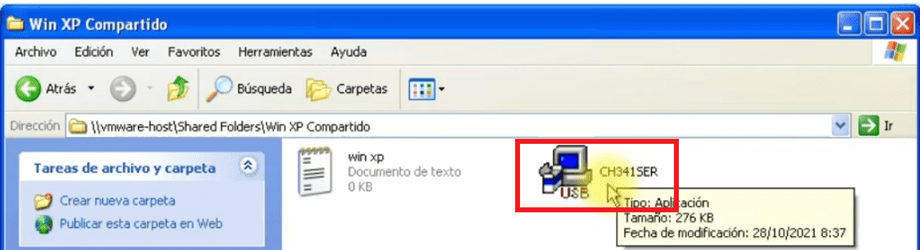
Descargamos los drives de comunicación Drive CH340 desde el SO principal, lo extraemos y el archivo lo mandamos a la carpeta compartida. En el SO de la maquina virtual le damos doble clic al archivo instalador.
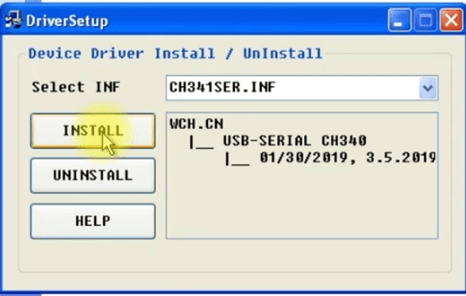
En la ventana que aparece presionamos el botón “Install” y esperamos a que termine la instalación.
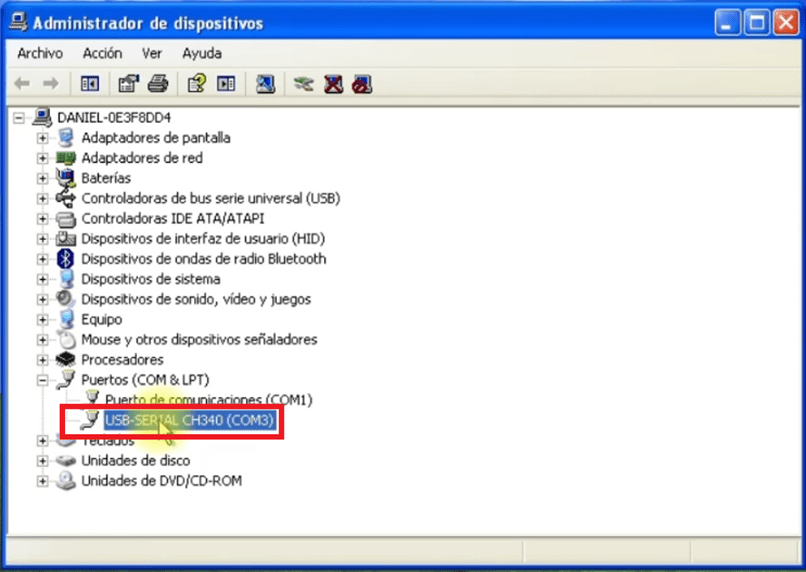
Una vez que termine ya podremos ver el cable de comunicación correctamente configurado en el administrador de dispositivos.
Para instalar los softwares de programación se utilizaría el mismo método, pasar los archivos de instalación a la carpeta compartida y después seguir los pasos de instalación normalmente.