


El software RSLogix 500 sirve para programar los PLC serie Micrologix y SLC500 de la marca Allen Bradley. Aunque la mayoría de estos PLC ya se encuentran descontinuados, todavía existen en la industria muchas maquinas con estos controladores. El software permite programar los PLC en lenguaje de escalera, también cuenta con opciones de monitoreo en línea y rastreo de señales. Debido a que es un software obsoleto, la activación de la licencia es un poco complicada, pero no se preocupe, en este post vamos a explicarlo a detalle.
En caso de que tu computadora tenga sistema operativo Windows 8.1, Windows 10 o más reciente, te recomiendo instalar una máquina virtual con sistema operativo Windows XP, para que no tengas problemas de incompatibilidad. En el siguiente link explico cómo hacerlo: máquina virtual.
Requisitos minimos
- Sistema operativo Windows 2000/XP/Vista/7
- Procesador Pentium II 500MHz o superior
- 128MB de memoria RAM
- 45MB de espacio en disco duro
- Archivo de instalación, lo puede descargar del siguiente enlace software
- La contraseña del archivo es «Ciberchambas»
Pasos para la instalación
- Instalar el software RSLogix 500
- Activar el modo prueba para firma (Solo en sistemas operativos de 64bits)
- Ejecutar VFDwin, emulador de disquete
- Activar licencia del software
Instalar el software RSLogix 500
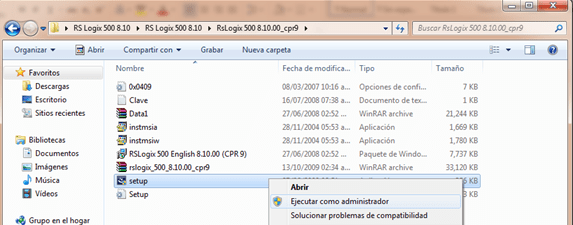
El primer paso es extraer los archivos comprimidos y después en la carpeta “RSLogix 500 8.1” darle clic derecho a la aplicación “Setup” y ejecutar como administrador. Puede descargar el software del siguiente link RSLogix 500.
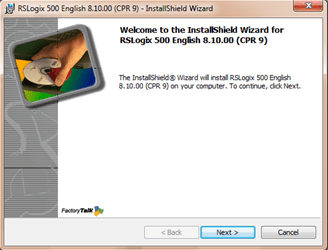
En la ventana que aparece le damos clic al botón “Next” y después nos aparecerá el acuerdo de la licencia, lo leemos y seleccionamos la casilla “I accept the terms in the license agreement”. Le damos clic al botón “Next”.

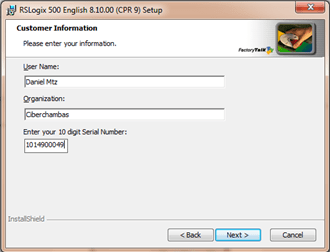
En la siguiente ventana colocamos el nombre de usuario, la compañía y el numero serial. Presionamos el botón “Next”.
En esta ventana seleccionamos el tipo de instalación, recomiendo dejar el tipo de instalación en completo y después presionar el botón “Next”.
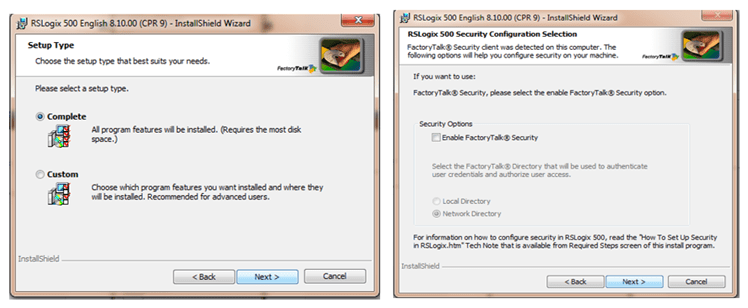
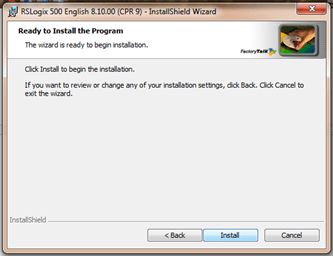
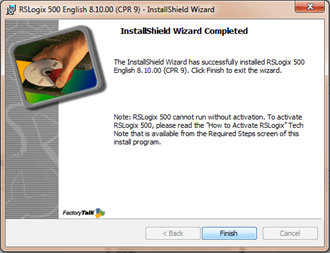
Por último, presionamos el botón “Install” y esperamos a que termine la instalación. Una vez concluida le damos clic al botón “Finish”.
Activar el modo prueba para firma
Para poder activar el software RSLogix 500, primero es necesario ejecutar un programa que deshabilita la protección contra archivos sin firma en su ordenador. Este paso solo se tiene que hacer si el sistema operativo que estamos utilizando es de 64bits. En caso que sea 32bits, puede saltarse este paso. En la carpeta 64bits le damos clic derecho a la aplicación dseo13b y escogemos la opción ejecutar como administrador.
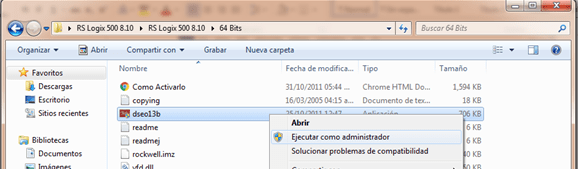
En la siguiente ventana presionamos el botón “Next”, después leemos el acuerdo de licencia y presionamos el botón “Yes”.
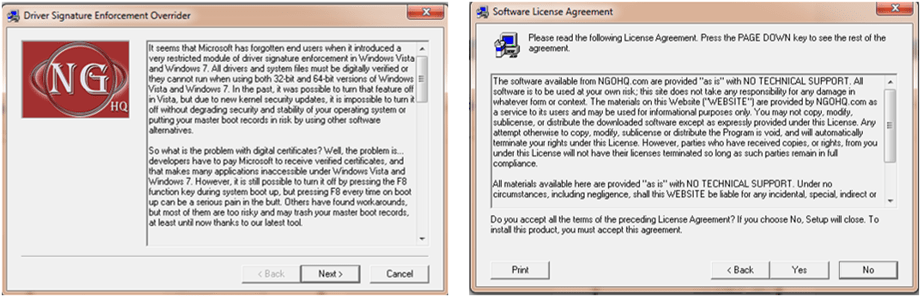
En la siguiente ventana seleccionamos la casilla “Enable Test Mode” y le damos clic al botón Next. En seguida aparecerá una ventana de confirmación, solo le damos clic en “Aceptar”.
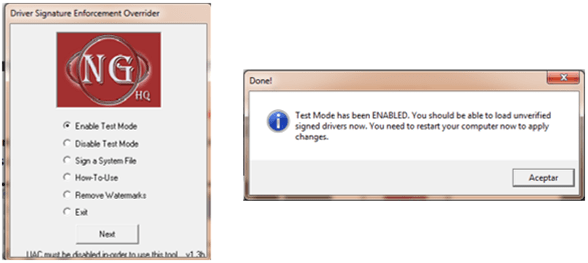
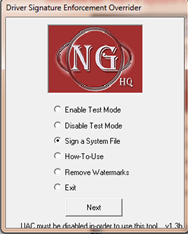
En este momento hay que reiniciar nuestra computadora para que los cambios tengan efecto. Cuando vuelva a encender volvemos a abrir el software dseo13b y volvemos a presionar el botón “Next”, después en el acuerdo de licencia y presionamos el botón “Yes”. Hasta llegar a la siguiente ventana, donde seleccionaremos ahora la casilla “Sign a System File” y le daremos clic al botón “Next”.
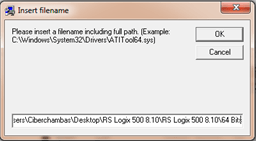
Nos aparece una ventana donde tenemos que colocar la ubicación exacta del archivo “vfd.sys” en la carpeta 64bits.
Una forma sencilla de hacerlo es ir a la carpeta 64 bits y copiar la dirección que esta en la parte superior en color azul.
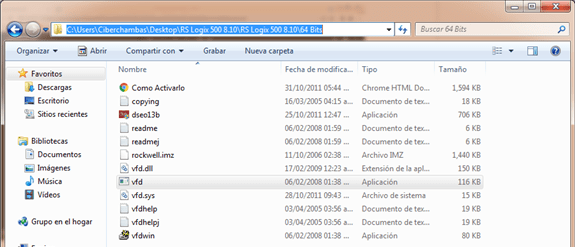
Después la pegamos en la ventana del software y en la parte final colocamos “\vfd.sys” como se muestra en la imagen. Ahora le damos clic al botón “OK” y nos aparecerá un mensaje de confirmación indicando que el archivo a sido firmado satisfactoriamente.
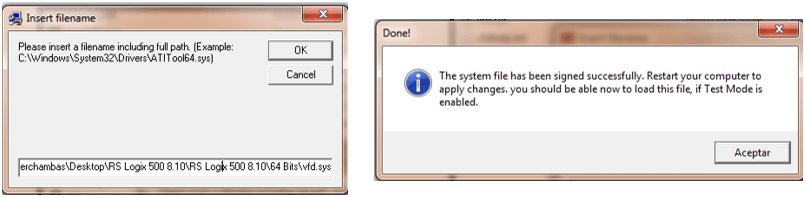
Por último, tenemos que volver a reiniciar la computadora.
Ejecutar VFDwin, emulador de disquete
Este paso se tiene que seguir tanto si tienes un sistema operativo de 64bits como si es de 32bits. Lo que hace es emular un disquete con los archivos necesarios para activar el software. Le damos clic derecho a la aplicación vfdwin y la ejecutamos como administrador.
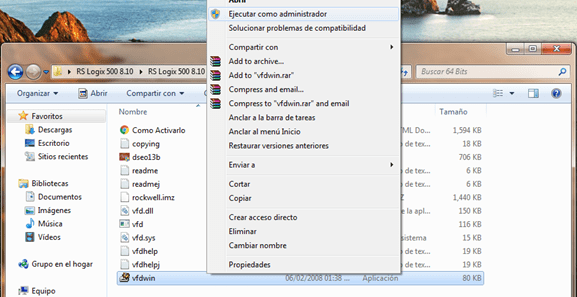
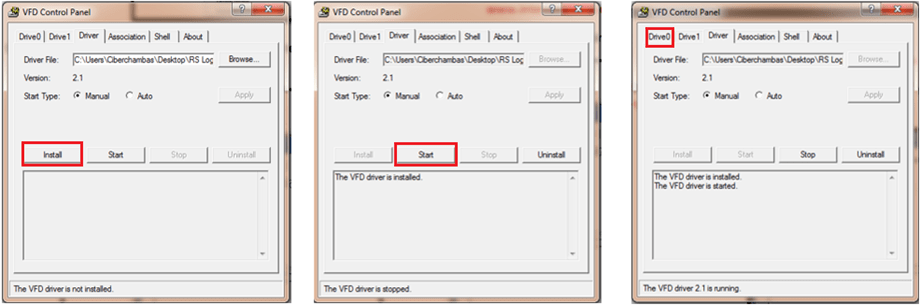
En la ventana que aparece le damos clic al botón “Install” y después le damos clic al botón “Start”. En seguida nos pasamos a la pestaña “Drive0”.
Ya en la ventana “Drive0” presionamos el botón “Open/Create”. Ahora presionamos el botón “Browse”
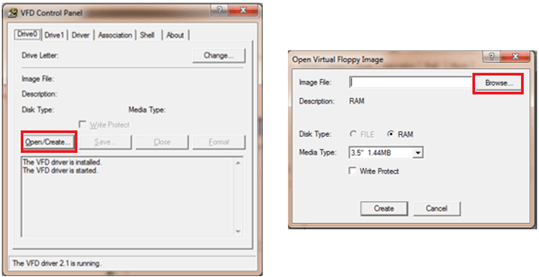
Buscamos ahora el archivo “rockwell.imz” en la carpeta 64bits o 32bits. Si no nos aparece, en la parte inferior de la ventana escogemos la opción “All files (*.*)”
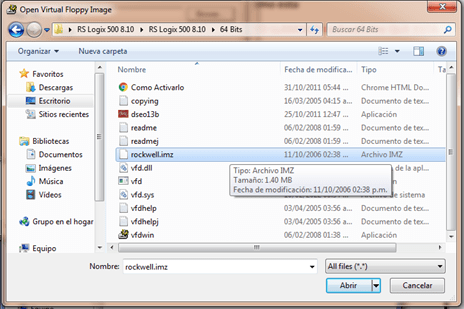
Ahora presionamos el botón “Open”.
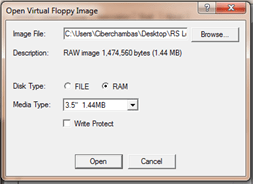
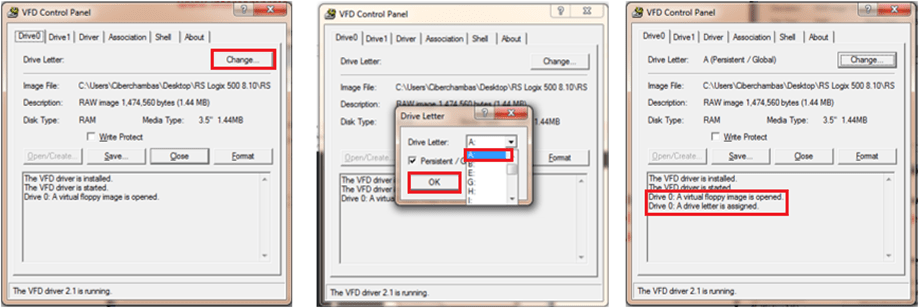
Para terminar con esta parte, le damos clic al botón “Change” después escogemos una letra donde se ubicará el disquete, escogemos cualquiera que se encuentre disponible, solo hay que recordar la letra ya que la ocuparemos después. No cerramos esta ventana hasta que termine la activación del software en el último paso.
Activar licencia del software
Para activar el software en 64bits y en 32bits es necesario abrir el menú inicio y buscar la carpeta “Rockwell Software”, la carpeta “Utilities” y le damos clic derecho a la aplicación “Move activation- 32bits” Después ejecutamos como administrador.
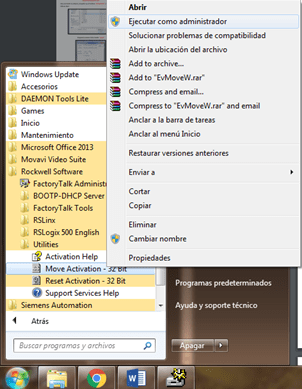
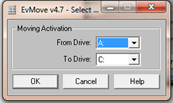
En la ventana siguiente en el apartado “From drive” seleccionamos la letra correspondiente al disquete que escogimos en la parte anterior. En el apartado “To drive” seleccionamos la letra correspondiente al disco duro donde se instaló el software, por defecto es la letra “C “.
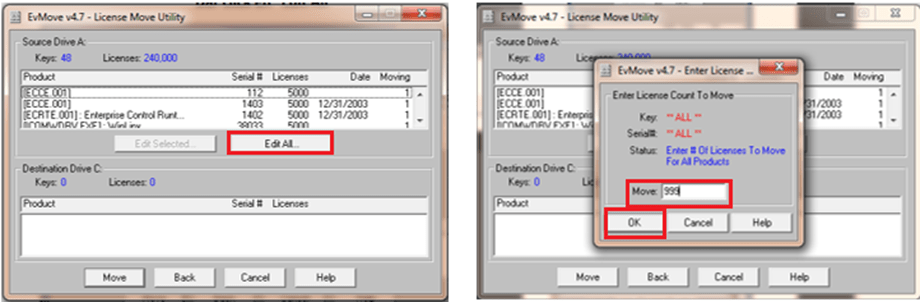
Nos aparecerá otra ventana donde presionaremos el botón “Edit All”. Después en la nueva ventana, en el apartado “Move” colocamos el número “999” y presionamos el botón OK.
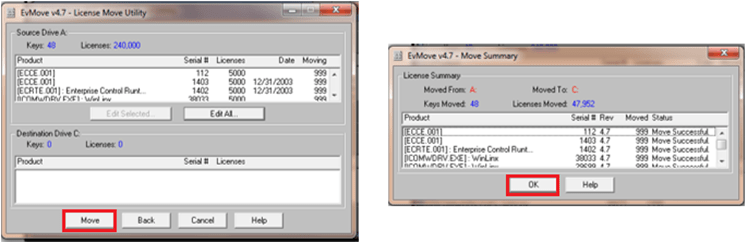
Por último, le damos clic el botón “Move” y nos desplegara una ventana con la confirmación de las licencias para activar el software. Presionamos el botón “Ok”.
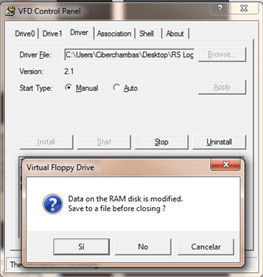
En la aplicación VFDwin nos vamos a la pestaña “Drive” y le damos clic al botón “Stop” y luego al botón “Unistall”. Nos aparecerá un mensaje preguntando si queremos guardar cambios en el archivo “rockwell.imz”, le damos clic al botón “No” y cerramos la ventana.
Después de todos estos pasos ya tendremos instalado y activado el software RS Logix 500
