

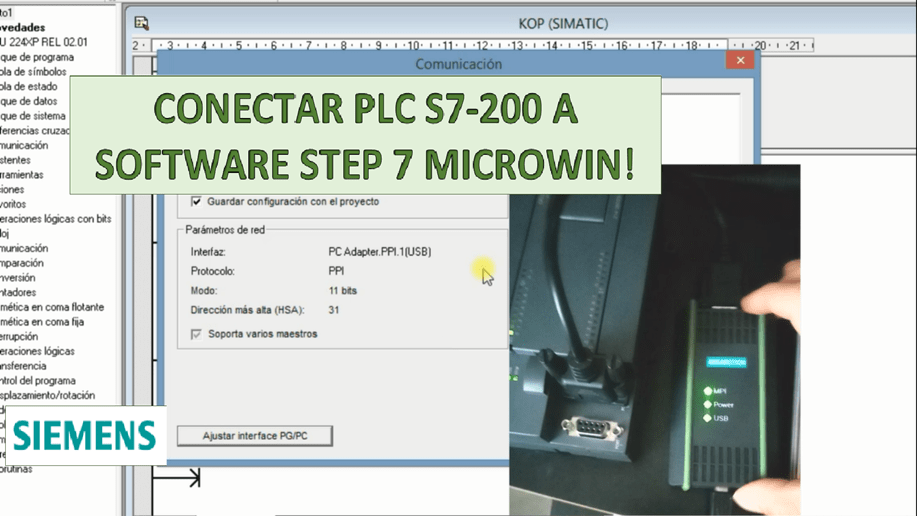
Para poder conectar el PLC S7-200 a la computadora, necesitamos de un cable de comunicación (PC Adapter) y del software Step 7 MicroWIN. Con estas herramientas podemos extraer el programa del PLC, hacer un respaldo de la información, monitorear las señales de entrada y salida, rastrear fallas y errores, y muchas cosas más.
Equipo necesario
- Cable de programación PC Adapter USB
- PLC S7-200
- Software Step 7 MicroWIN
Video tutorial
Pasos para conectar el PLC S7-200
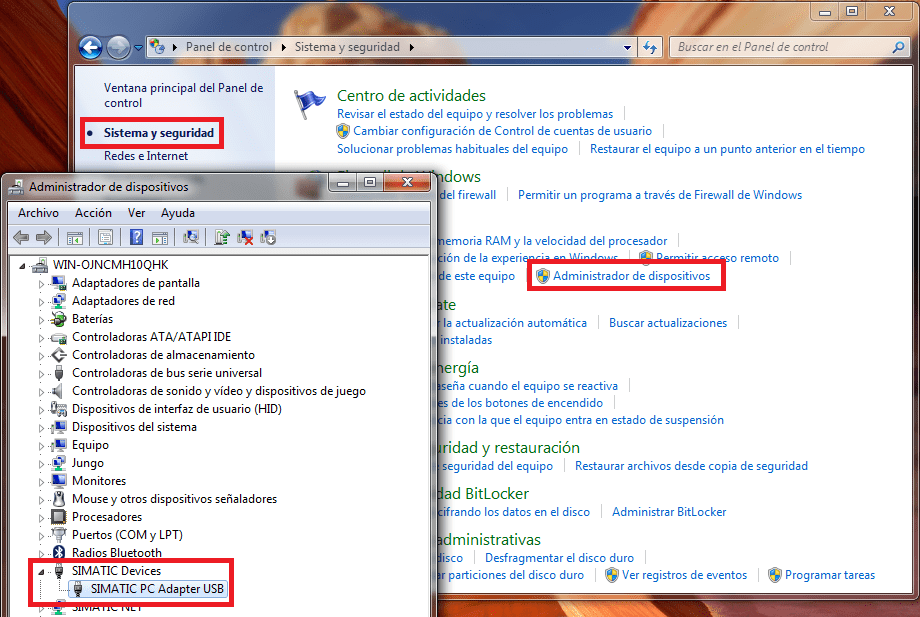
Primero abrimos en nuestra computadora el panel de control, nos vamos a la opción “Sistema y seguridad”, en la opción “Sistema”, le damos clic al administrador de dispositivos. En seguida conectamos el cable de comunicación PC Adapter y el administrador de dispositivos se actualizara desplegando el dispositivo “SIMATIC PC Adapter USB”.
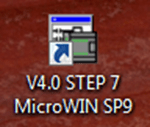
Abrimos el software Step 7 MicroWIN
En el menú lateral de la izquierda le damos clic al botón “Ajustar interface PG/PC”. Nos vamos al apartado parámetros, seleccionamos la opción “PC Adpater (PPI)” y le damos clic a Aceptar.

En caso de que no aparezca la opción “PC Adpater (PPI)”, le damos clic al botón inferior “Seleccionar” en el apartado Agregar/Quitar Interfaces. Se desplegara una ventana donde buscaremos en la lista de la izquierda la opción “PC Adapter” y después presionamos “Instalar”.

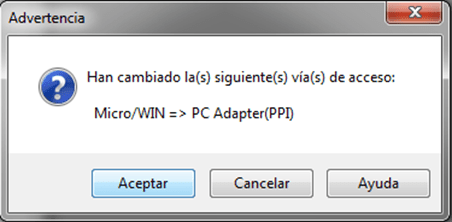
Cuando cambiemos el método de conexión a “PC Adpater (PPI)” no aparecerá un mensaje indicando el cambio, solo presionamos Aceptar.
Ahora le damos clic al botón “Comunicación” y después le damos sobre clic a la opción “Actualizar”.
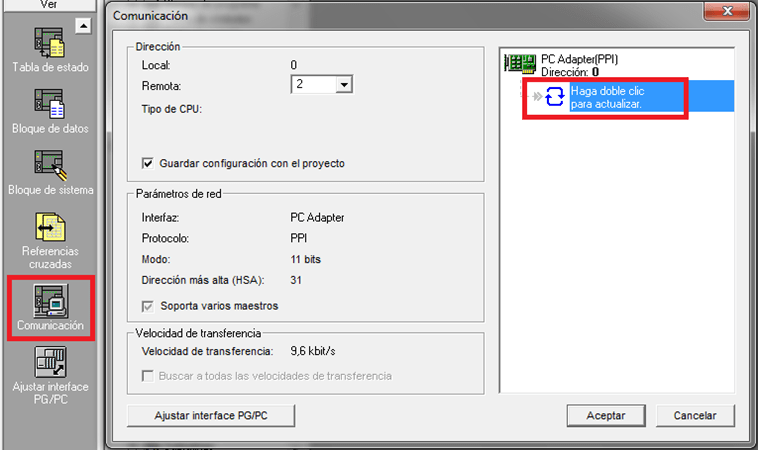
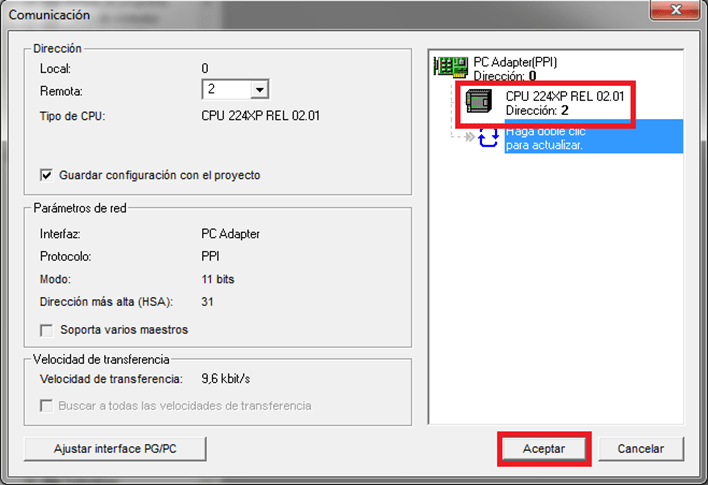
El programa empezara a buscar los PLC conectados al cable de comunicación y una vez que termine, aparecerán en la ventana. Le damos clic al que queramos conectarnos y después presionamos aceptar.
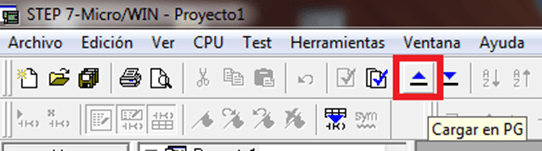
Para extraer la información del PLC, nos vamos a la barra de herramientas en la parte superior y le damos clic al botón Cargar en PG.
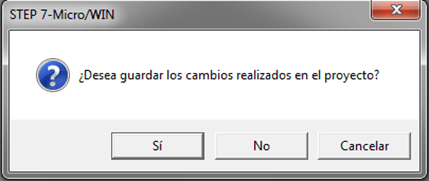
Nos aparece un mensaje indicando si queremos guardar el proyecto actual, en caso de que no tengamos nada le damos clic a “No”, por el contrario si queremos guardar la información damos clic a “Si”.
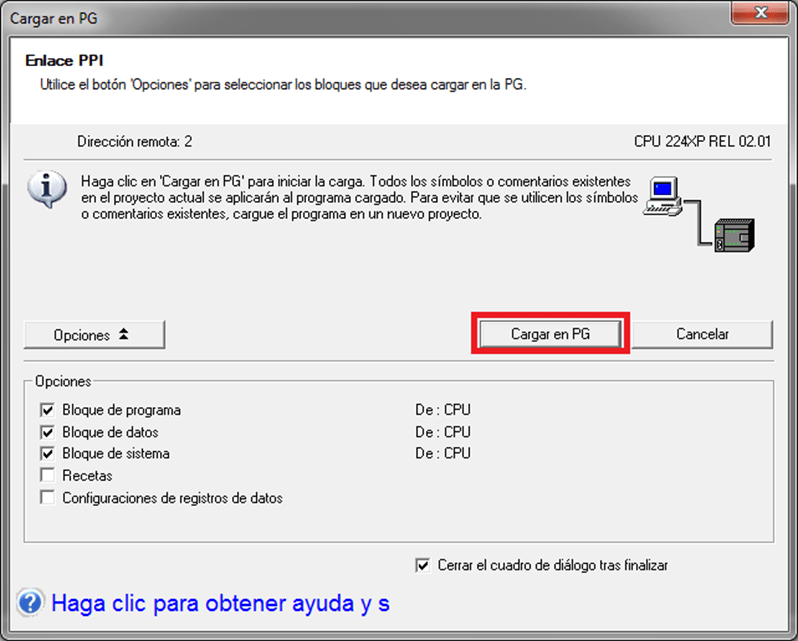
Por último, se desplegara una ventana donde seleccionaremos la información que queremos extraer del PLC. Recomiendo seleccionar las 3 primeras casillas y después darle clic al botón “Cargar en PG”.
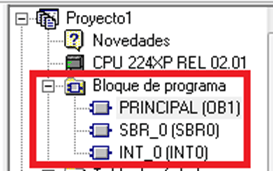
Una vez que termine de cargar la información, en el menú de la izquierda podremos en el apartado proyectos, podremos ver los bloques del programa.
Si queremos, podemos guardar esta información en la pestaña “Archivo” y en la opción “Guardar como”, para tener un respaldo en caso de que se necesite.
Tal vez te interese ver como descargar el software Step 7 MicroWIN