

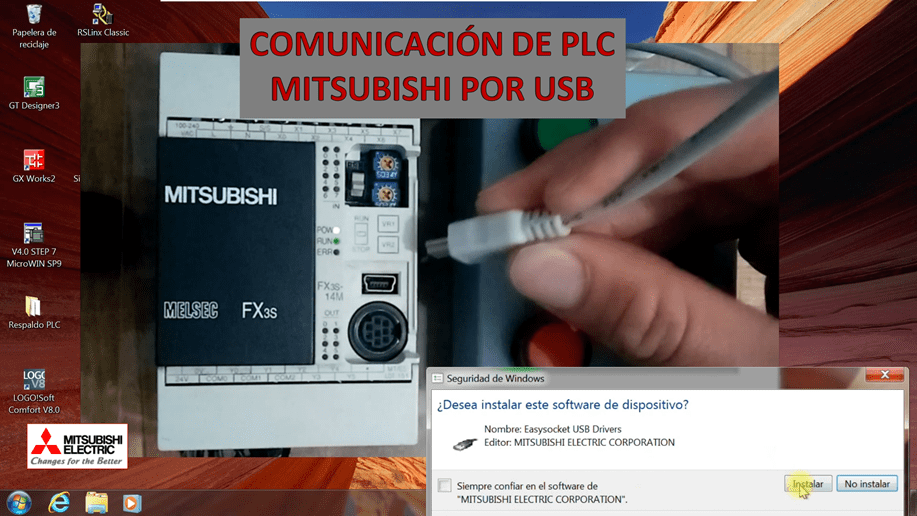
Para poder conectar la computadora a los PLC Mitsubishi por USB , primero hay que instalar los drives de comunicación. El primer paso es abrir el panel de control de nuestro ordenador. Seleccionamos la opción “Sistema y seguridad”, después le damos un clic al botón “Administrador de dispositivos”.

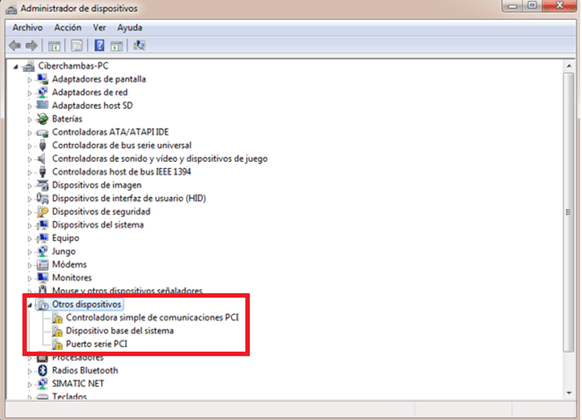
Ahora abrimos el submenú “Otros dispositivos”, en este momento conectamos el PLC a la computadora con el cable USB (El PLC debe estar energizado).
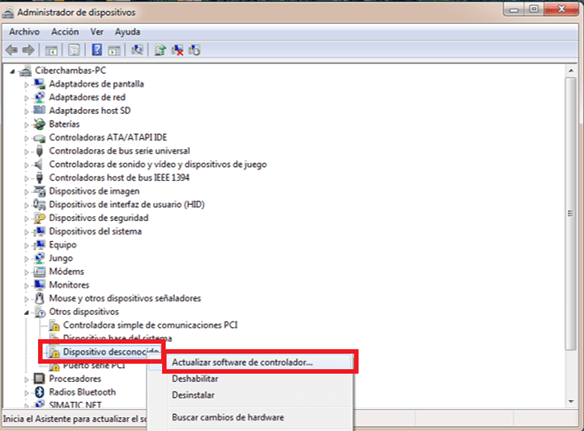
Después de conectarlo nos aparecerá un dispositivo desconocido. Le damos clic derecho y seleccionamos la opción “Actualizar software de controlador”.
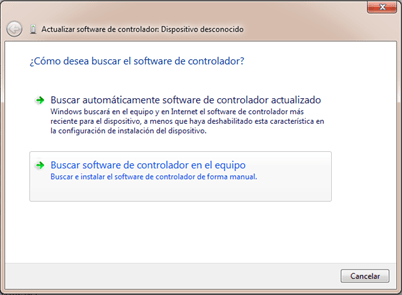
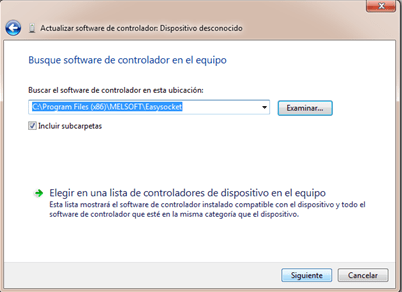
En seguida le damos clic a “Buscar software de controlador en el equipo”.
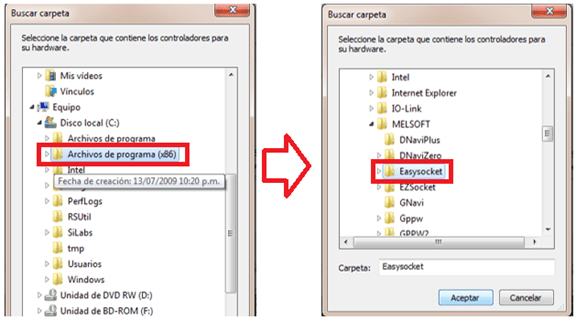
Buscamos la carpeta Archivos de programa y abrimos el menú, después buscamos la carpeta “MELSOFT” y dentro seleccionamos la carpeta “Easysocket”. Después le damos clic al botón Aceptar.
Presionamos el botón Siguiente.
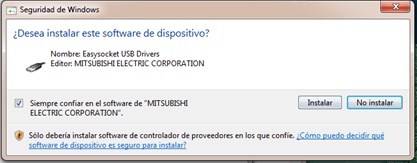
En el recuadro que aparece seleccionamos la casilla “Siempre confiar” y le damos clic al botón “Instalar”.
Cuando se terminen de instalar los drives nos aparecerá un aviso.
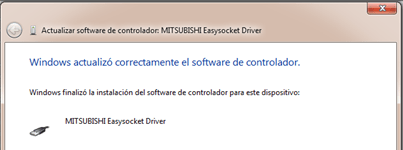
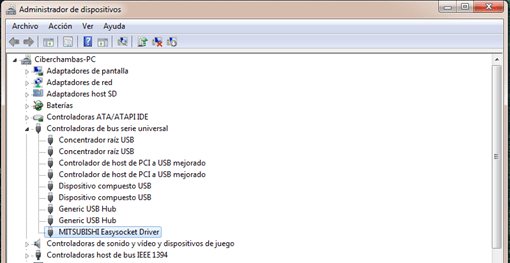
También dentro del administrador de dispositivos podremos ver que el “dispositivo desconocido” cambio a un controlador Mitsubishi.
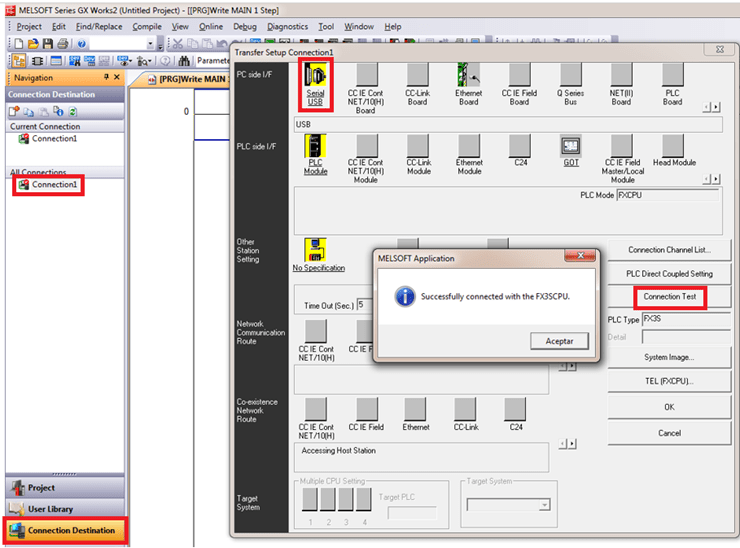
Abrimos el software GX Works 2 y creamos un nuevo proyecto para el PLC que estemos ocupando. En la ventana navegación de la izquierda le damos doble clic a la opción “Connection 1”. Después en el apartado “PC side” seleccionamos conexión USB, las demás opciones las dejamos como están. Por último, le damos clic al botón “Connection Test”. Nos tiene que aparecer una ventana indicando que la comunicación con el PLC fue satisfactoria.
Se tienen que seguir los mismos pasos para instalar los drives de comunicación y poder conectar las series FX, L y Q de PLC Mitsubishi por USB. Si gustan también pueden ver el procedimiento de comunicación, en el siguiente video.
Para instalar el software de programación, darle clic al siguiente enlace GX WORKS 2