


El software GT Designer 3 permite la creación de pantallas para la serie GOT (Graphic Operation Terminal) de Mitsubishi Electric. Cuenta con una interfaz de usuario fácil de usar, admite el trabajo de creación de pantallas, colocación de botones, indicadores, graficas, animaciones y más. También se incluye el software GT Simulator 3 que simula los datos de pantalla creados y se puede usar en conjunto con el software GX Works 2 para simular las HMI con los PLC.
Requisitos mínimos
- Sistema operativo Windows 7/8.1/10
- Procesador Intel Core 2 Duo a 2Ghz o superior
- Memoria RAM de 2GB
- 6GB de disco duro
- Archivo de instalación, lo puede descargar del siguiente enlace GT Designer 3
Pasos para la instalación
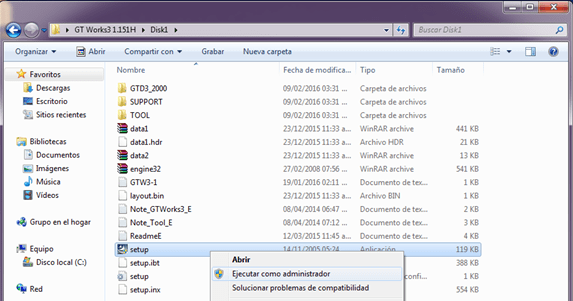
Extraer el archivo comprimido y entrar a la carpeta Disk 1. Le damos clic derecho al archivo setup y lo ejecutamos como administrador. Puede descargar el software del siguiente enlace GT Designer 3
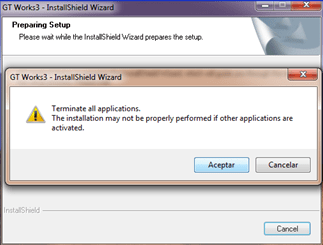
En seguida aparecerá el asistente de instalación y también una ventana emergente que nos recomienda cerrar las demás aplicaciones antes de continuar con la instalación. Presionamos el botón “Aceptar”.
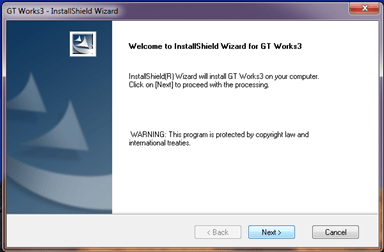
Le damos clic al botón “Next”.
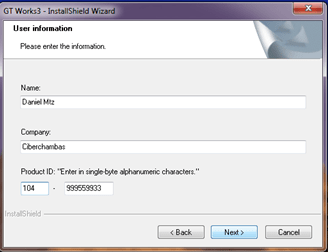
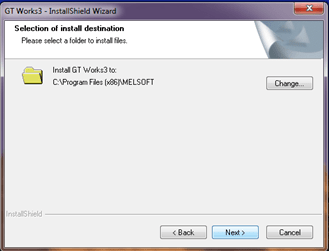
En esta ventana colocamos el nombre del usuario, La compañía a la que pertenece y también el número de serie, este lo puede encontrar en un archivo de texto dentro de la carpeta de instalación. Después aparecerá una ventana donde podremos escoger la ubicación donde se va a instalar el software. Le damos clic a “Next”.
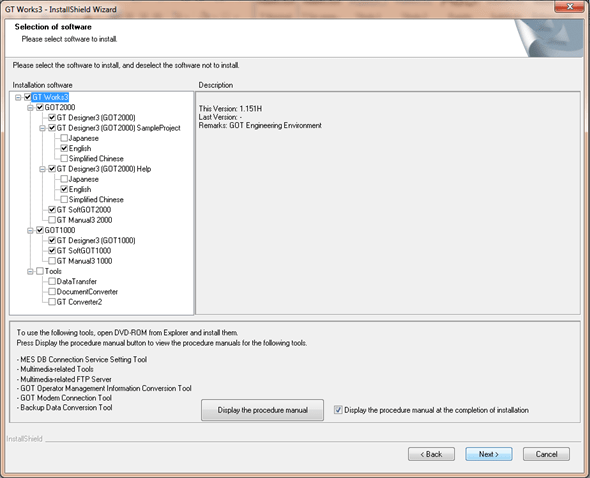
En la siguiente ventana escogemos los complementos que queremos instalar con el software. Recomiendo deseleccionar las casillas de los idiomas Japones y Chino, a menos que los vayan a utilizar y recomiendo seleccionar la casilla GT SoftGOT 2000, esta herramienta te permite utilizar tu computadora como si fuera una HMI, bastante útil. Después le damos clic al botón “Next”.
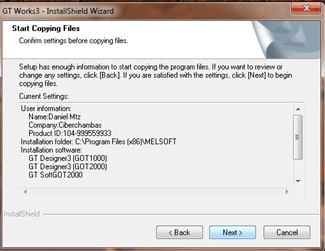
Por ultimo aparecerá una ventana donde confirmara la información que colocamos previamente. Presionamos “Next”.
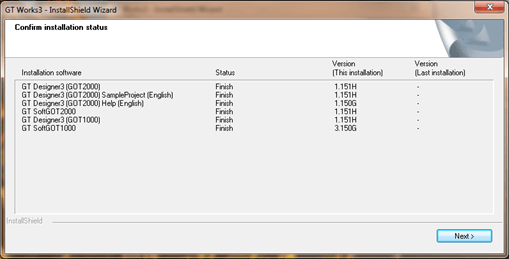
Al finalizar la instalación aparecerá una confirmación de los softwares y complementos instalados. Presionamos “Next”.
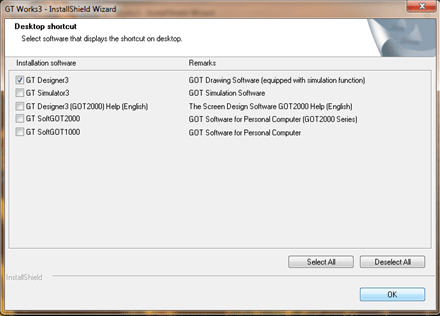
En esta ventana seleccionamos los accesos directos que se van a crear en el escritorio de la computadora.
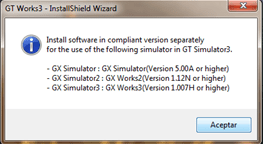
Nos aparece una ventana con los softwares y versiones compatibles para simular con los GX simulator de los PLC Mitsubishi.
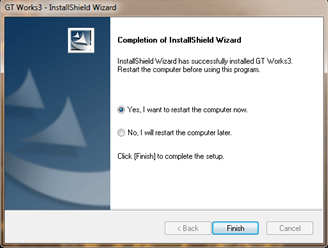
Por ultimo reiniciamos la computadora para que se guarden los cambios.

Ya tendremos instalado el software de diseño.