
El software de programación LOGO! Soft Comfort admite pequeños proyectos de automatización con una configuración y un funcionamiento sencillos e intuitivos. El software ofrece la configuración fácil y rápida. Esto permite la creación de programas de usuario seleccionando las respectivas funciones y su conexión mediante arrastrar y soltar.
Requisitos mínimos
- Sistema operativo Windows XP/7/8.1/10, Mac OSx 10.7, Linux SUSE 11.3
- 150MB de espacio libre en disco duro
- 256MB de memoria RAM
- Archivo de instalación LOGO! Soft Comfort V8
Pasos de la instalación
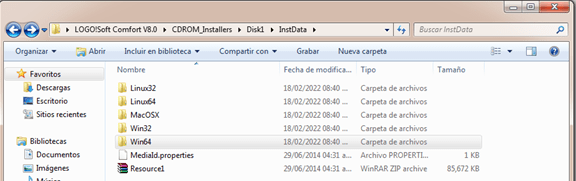
Extraemos los archivos comprimido y dentro de las carpetas buscamos la siguiente dirección “LOGO!Soft Comfort V8.0\CDROM_Installers\Disk1\InstData”. Escogemos la carpeta correspondiente a nuestro sistema operativo. Puede descargar el archivo en el siguiente link LOGO! Soft Comfort V8.
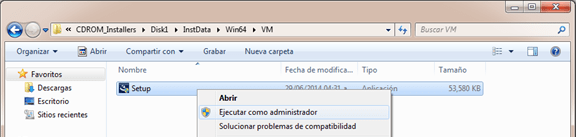
Entramos a la carpeta VM y ejecutamos el archivo Setup como administrador.
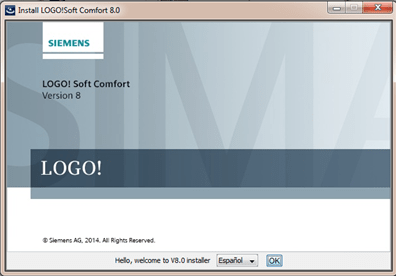
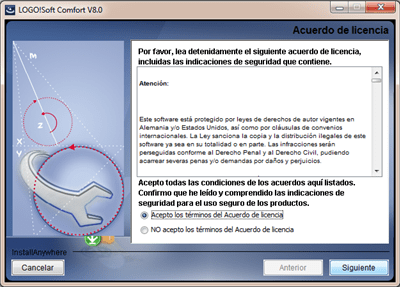
Nos abrirá el asistente de instalación. En la parte inferior seleccionamos el idioma de instalación y le damos clic al botón “OK”. En seguida aparecerá el acuerdo de la licencia, lo leemos, seleccionamos la casilla “Acepto los términos del Acuerdo de la licencia” y le damos clic al botón “Siguiente”.
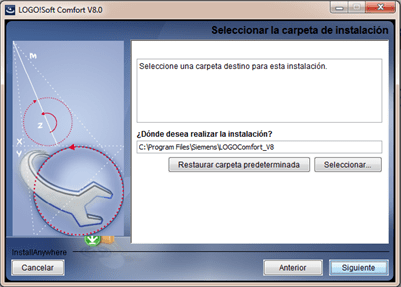
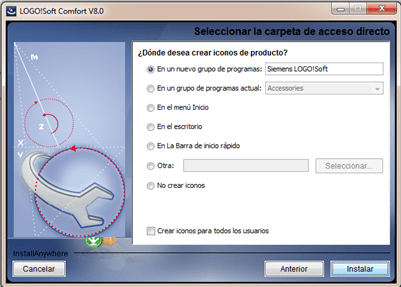
En la siguiente ventana escogemos donde se va a instalar el software y después presionamos el botón “Siguiente”. Ahora escogemos donde se guardaran los accesos directos y le damos clic al botón “Instalar”.
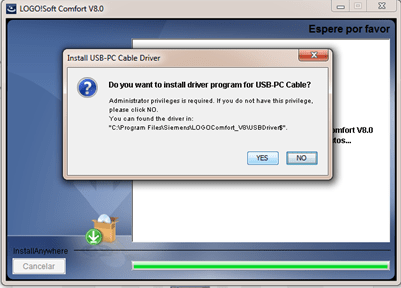
Durante la instalación nos aparecerá un cuadro de aviso preguntándonos si queremos instalar los drives del cable de comunicación, presionamos el botón “YES”. Nos aparecerá el asistente de instalación de los drivers, le damos clic a “Next”.
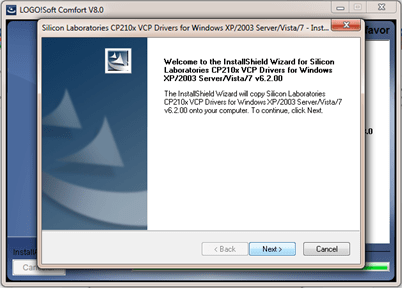
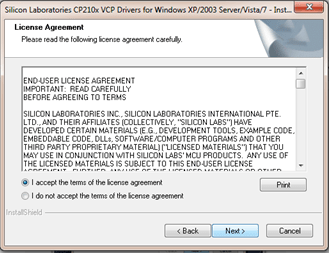
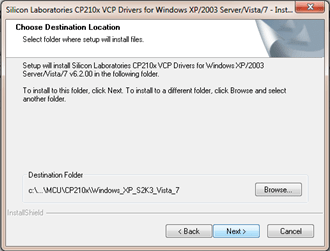
En seguida aparecerá el acuerdo de licencia de los drives, seleccionamos la casilla “I accept the terms of the license agreement” y después le damos clic a “Next”. En la siguiente venta escogemos donde se guardaran los archivos, recomiendo dejar la ubicación que viene por defecto y presionar “Next”.
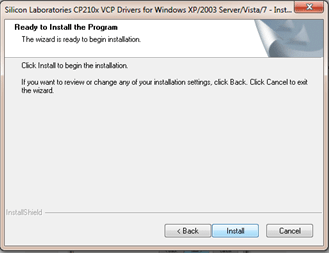
Le damos clic al botón “Install” y una vez que termine la instalación seleccionamos la casilla “Launch the CP210v VCP Drive Installer” y presionamos “Finish”.
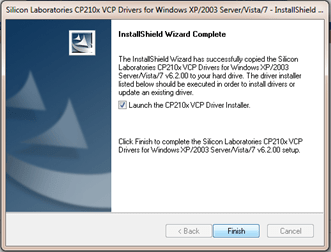
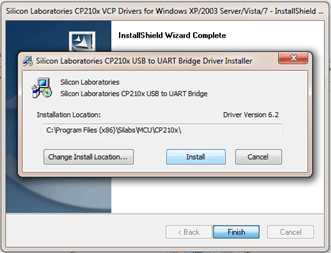
En el cuadro de instalación que aparece, le damos clic al botón “Install” y después presionamos “Aceptar”.
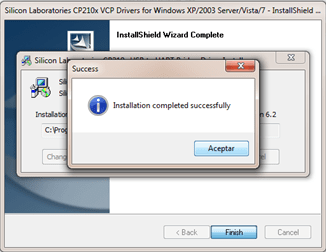
En la primera ventana ya podremos darle clic al botón “Terminado”, también podemos deseleccionar las casillas ya que no son necesarias.
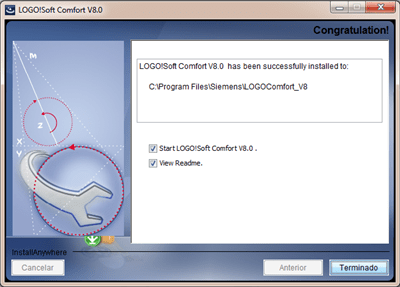
El software ya estará listo para su uso.